本指南將詳細介紹如何在軟代系統中新增您的第一個商品,以及各個參數的含義和配置方法。
商品列表概覽
來到軟代商戶中心的倉庫列表,您可以看到系統預設新增了一個範例商品,幫助您快速瞭解商品的展示效果。
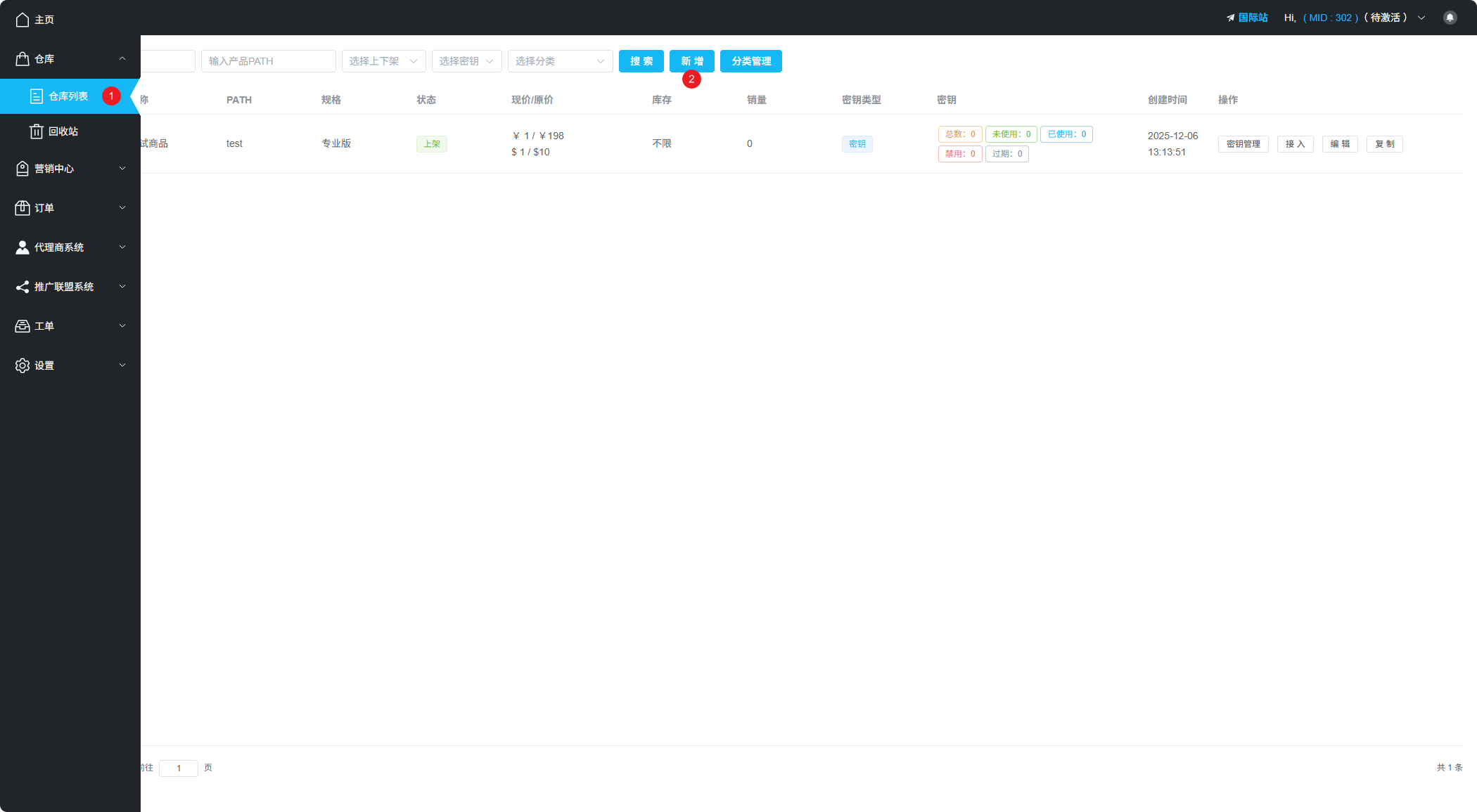
商戶中心倉庫列表介面
基本資訊配置
點擊「新建商品」後,您將看到商品配置頁面。以下是各個參數的詳細說明:
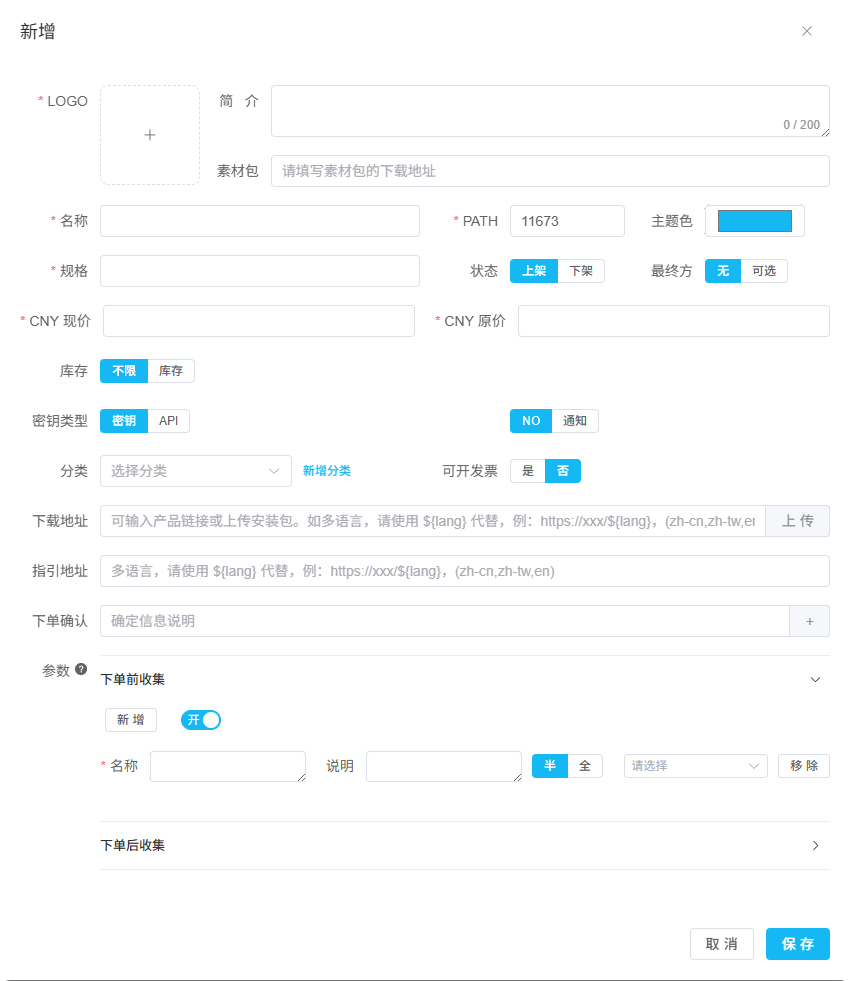
商品配置頁面
| 參數 | 說明 |
|---|---|
| Logo 圖 | 建議上傳 512×512px 的 PNG 格式圖片,以獲得最佳顯示效果 |
| 名稱 | 您的軟體產品名稱 |
| PATH | 商品唯一識別碼,系統自動產生,也可手動修改為數字或字母。儲存後無法修改 |
| 主題色 | 支付彈窗的主色調,建議設定為您網站的主題色或 Logo 主色調 |
| 簡介 | 可選填寫,將展示在「推廣聯盟」商品列表介紹中 |
| 素材包地址 | 可選填寫,供推廣者下載推廣素材 |
定價設定
價格配置
設定商品的現價和原價(用於展示劃線價)。
幣別說明
軟代中國站僅支援人民幣(CNY)收款。如需收款美元或其他貨幣,請前往 軟代國際站 註冊。
庫存管理
預設情況下庫存為「不限」。如需設定固定庫存數量:
- 切換到「庫存」模式
- 填寫庫存數量
- 可開啟通知功能,當庫存不足時自動推送提醒
密鑰倉庫
當您為商品選擇了倉庫後,商品建立完成後,在倉庫列表中會出現「密鑰管理」入口,點擊即可為商品新增密鑰庫存。
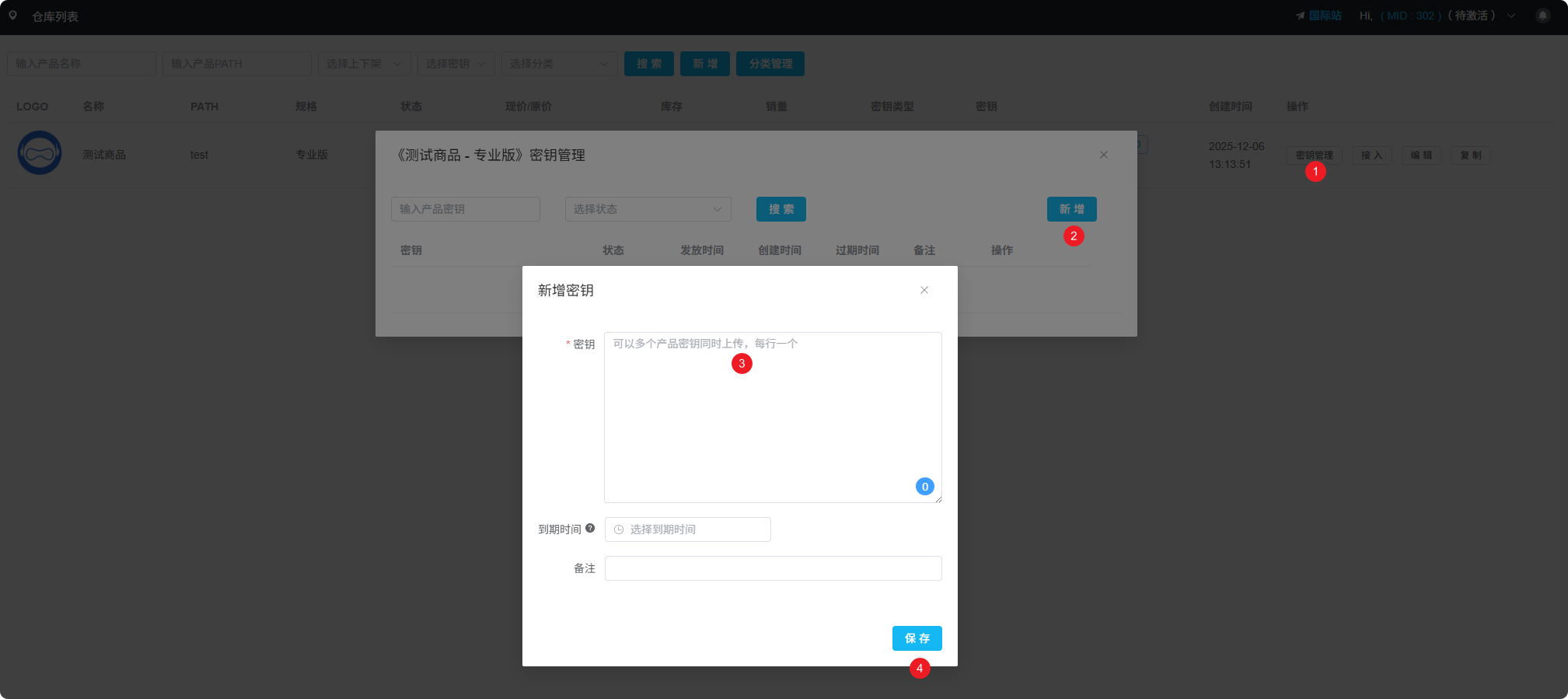
密鑰管理入口
密鑰類型
手動補充
手動將密鑰新增到倉庫中,新訂單產生後自動從倉庫調用密鑰發貨
API 自動產生
配置 API 介面,新訂單產生後自動獲取用戶資訊並調用 API 產生密鑰
進階配置
分類管理
如果您售賣的商品較多,可以建立分類組,便於維護和管理。
發票功能
預設關閉。開啟後,客戶下單頁面將出現開票入口,用戶可在下單時填寫開票資訊。您可以在「訂單 - 發票列表」中查看和處理所有發票請求。
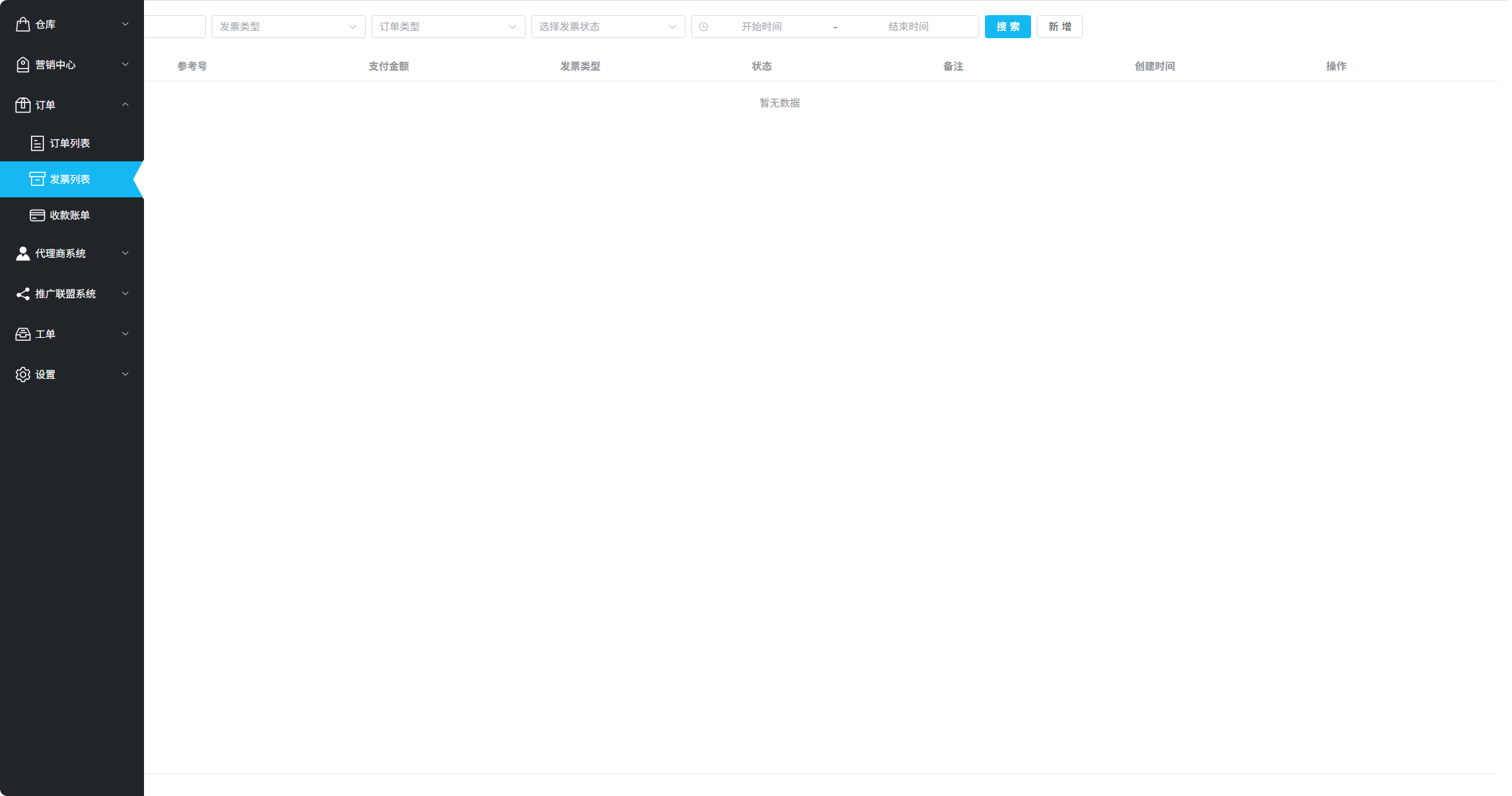
發票功能配置
下載與指引
| 配置項 | 說明 |
|---|---|
| 下載地址 | 用戶付款後,支付完成頁面和訂單郵件中將顯示此下載連結。可填寫軟體下載頁面地址 |
| 指引地址 | 軟體安裝啟用教學連結,幫助用戶完成安裝和啟用流程 |
| 下單確認 | 用戶下單前需要勾選確認的條款或注意事項 |
參數收集
用於在訂單中收集用戶的必要資訊。建議參數名稱不超過 5 個字。
支援的參數類型
- 字串 - 文字輸入
- 數字 - 數字輸入
- 圖片 - 圖片上傳
- 附件 - 檔案上傳
收集時機
下單前收集
用戶必須提供這些資訊後才能進行支付
下單後收集
用戶先支付,支付後再上傳資訊,由商戶審核通過後自動處理訂單。適用於學生教育身份驗證等場景
使用建議
「下單後收集」功能特別適合需要驗證學生身份的教育優惠訂單,用戶可以先付款,再上傳學生證等證明材料。
下一步
完成商品新增後,您可以:
- 配置支付介面參數
- 設定自動發貨規則
- 開啟推廣聯盟功能
- 進行支付測試